Возможности интеграции SberCRM и АТС
Настройте интеграцию SberCRM с вашей АТС всего за несколько кликов — и получите полный контроль над звонками и сделками.
Из интерфейса SberCRM вы сможете обращаться к клиентам по имени благодаря всплывающей карточке звонка, быстро перезванивать, прослушивать записи разговоров и автоматизировать рутинные задачи.
Если у вас еще нет интеграции SberCRM c АТС, изучите инструкцию и настройте ее прямо сейчас:
Всплывающая карточка клиента при входящем звонке
Виджет появляется с первым гудком прямо в интерфейсе SberCRM и показывает важную информацию о звонившем:
- имя клиента;
- название организации;
- связанная сделка.
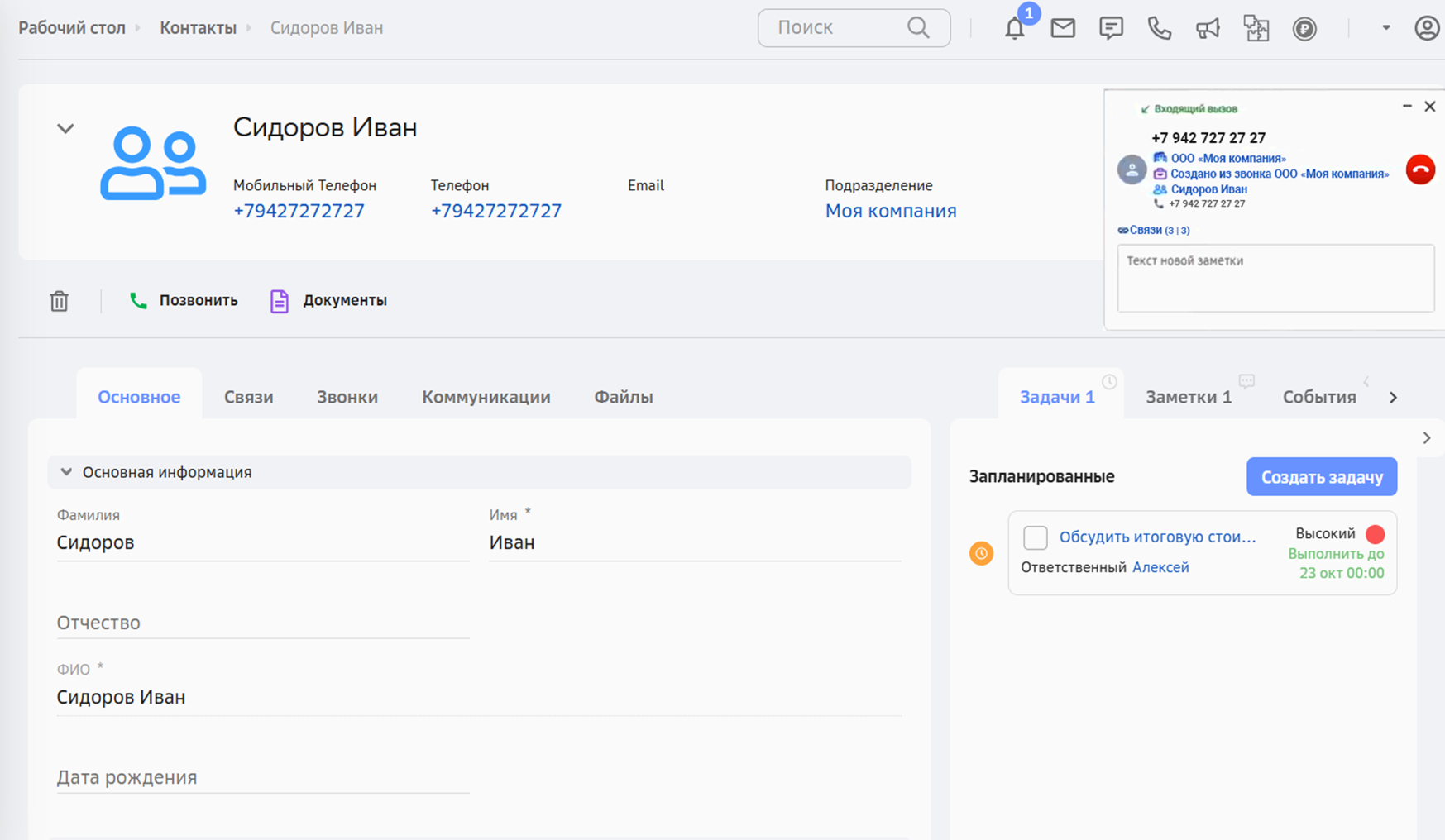
Ответив на звонок, сотрудник может сразу обратиться к клиенту по имени – это избавит его от необходимости представляться и пересказывать детали предыдущих этапов общения с вашей компанией. Кроме того, клиенту будет приятно, что его помнят, и он станет лояльнее к вашей компании.
Также полные данные о клиенте будут появляться на устройствах менеджера или SIP-клиент.
Если номер незнакомый, во время разговора можно создать контакт, сделку или оставить заметку, не отвлекаясь от диалога.

Звонки в один клик
Интеграция SberCRM и АТС помогает максимально сократить ручную работу менеджеров и дать им возможность сделать больше продаж.
Если сотруднику нужно позвонить ранее сохраненному контакту, он может сделать это двумя способами.
- По кнопке «Позвонить». Перейдите в карточку нужного контакта, выберите оператора из выпадающего списка, с помощью которого совершается звонок, если у вас подключены несколько АТС. Затем нажмите на кнопку «Позвонить».
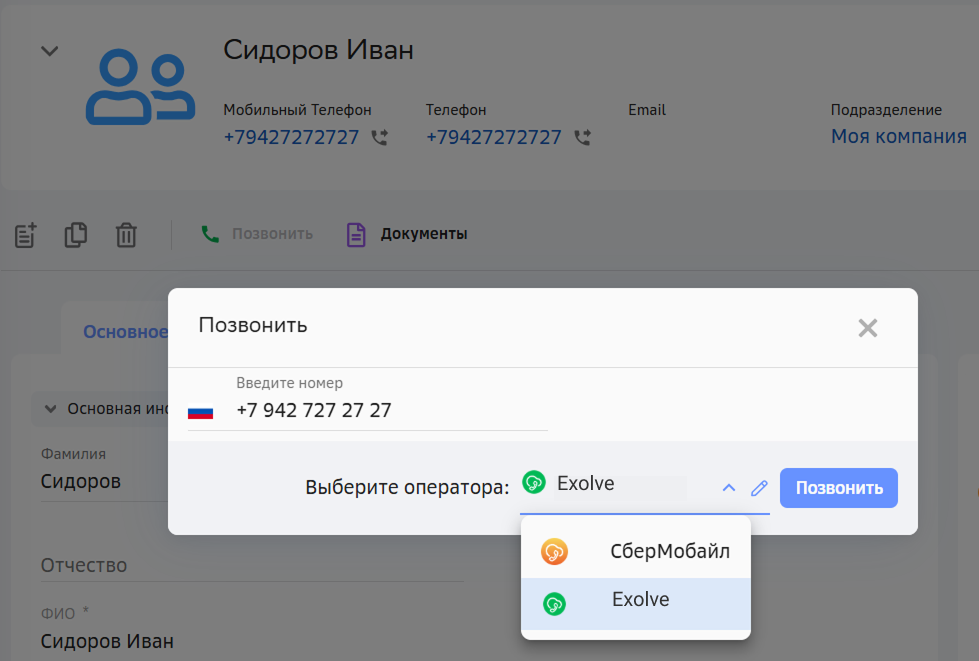
- По значку трубки. В списке контактов найдите нужного клиента и нажмите на значок трубки рядом с номером. Если у вас подключено несколько АТС, вам также будет предложено выбрать оператора, после чего будет совершен исходящий звонок.

Все звонки и их записи фиксируются
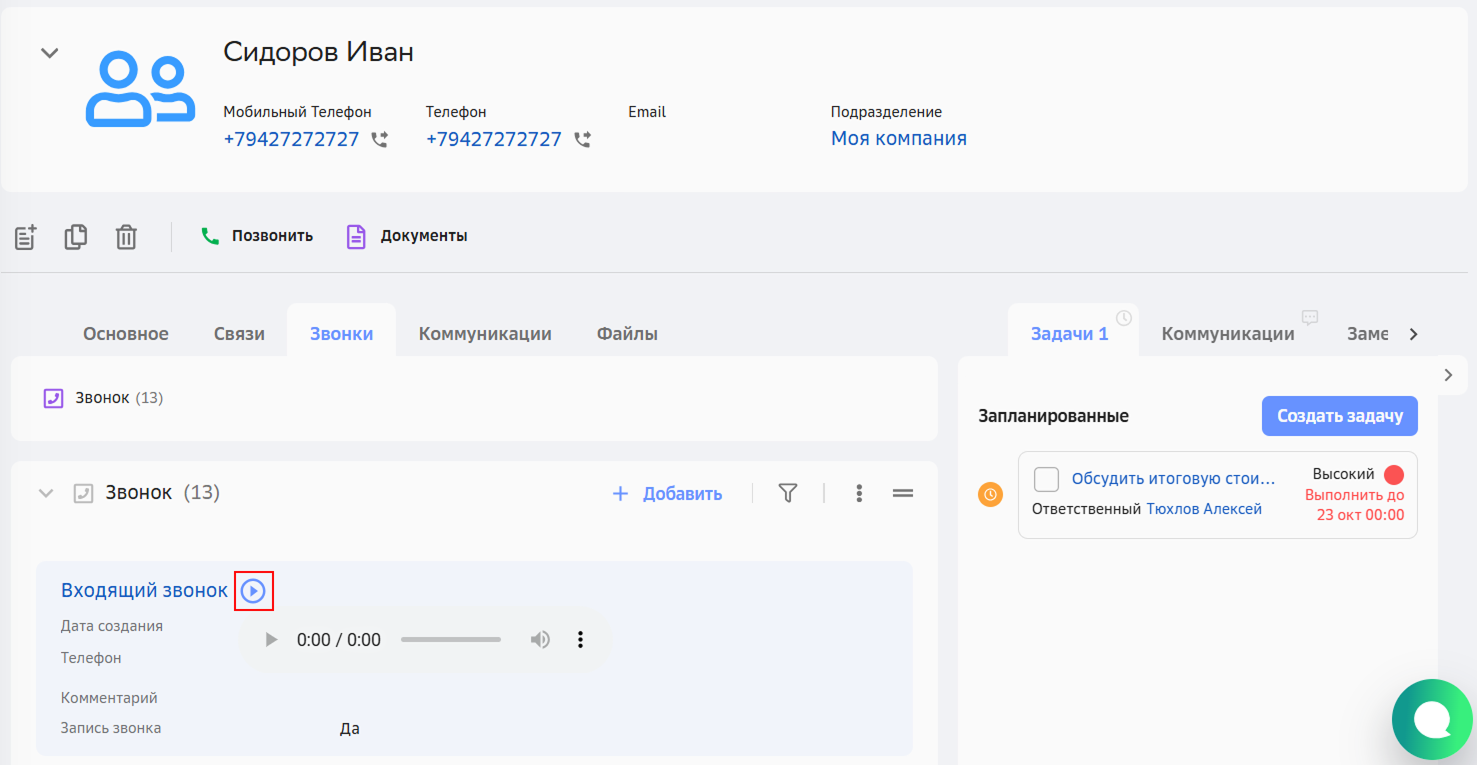
АТС передает в SberCRM все звонки. Их записи можно прослушать в любое время. Это позволит вам контролировать качество обслуживания клиентов, а менеджеры будут вести себя более вежливо и профессионально, зная, что их разговоры записываются.
Ваши сотрудники тоже могут прослушивать записи, чтобы вспомнить, о чем общались с клиентом ранее. Или еще раз проверить детали, записанные со слов клиента (например, адрес доставки).
Для этого необходимо перейти в карточку клиента, сделки или компании, выбрать вкладку «Звонки» и нажать на иконку воспроизведения у нужного звонка.
История звонков
Посмотреть историю всех входящих и исходящих вы можете во вкладке «Звонки». Для это нажмите на иконку «Звонок» на панели быстрого доступа и перейдите на экран Истории.
Также в этом разделе вы можете прослушать записи всех коммуникаций с клиентами, выбрав подходящую скорость, или скачать их на свое устройство.

Подробную инструкцию о том, как настроить интеграцию amoCRM с АТС с учетом интересов вашего бизнеса, смотрите в этой статье.