Инструкция по интеграции S2 CRM и АТС
S2 CRM — это единая платформа для автоматизации управления бизнесом, которая подходит компаниям разных сфер и масштабов. Она позволяет вести всю клиентскую базу и историю сделок, управлять проектами и задачами, а также получать детальную аналитику в настраиваемых отчетах и дашбордах.
Настройте интеграцию S2 с Exolve, чтобы принимать и совершать звонки прямо из CRM, просматривать аналитику и прослушивать записи в карточках объектов.
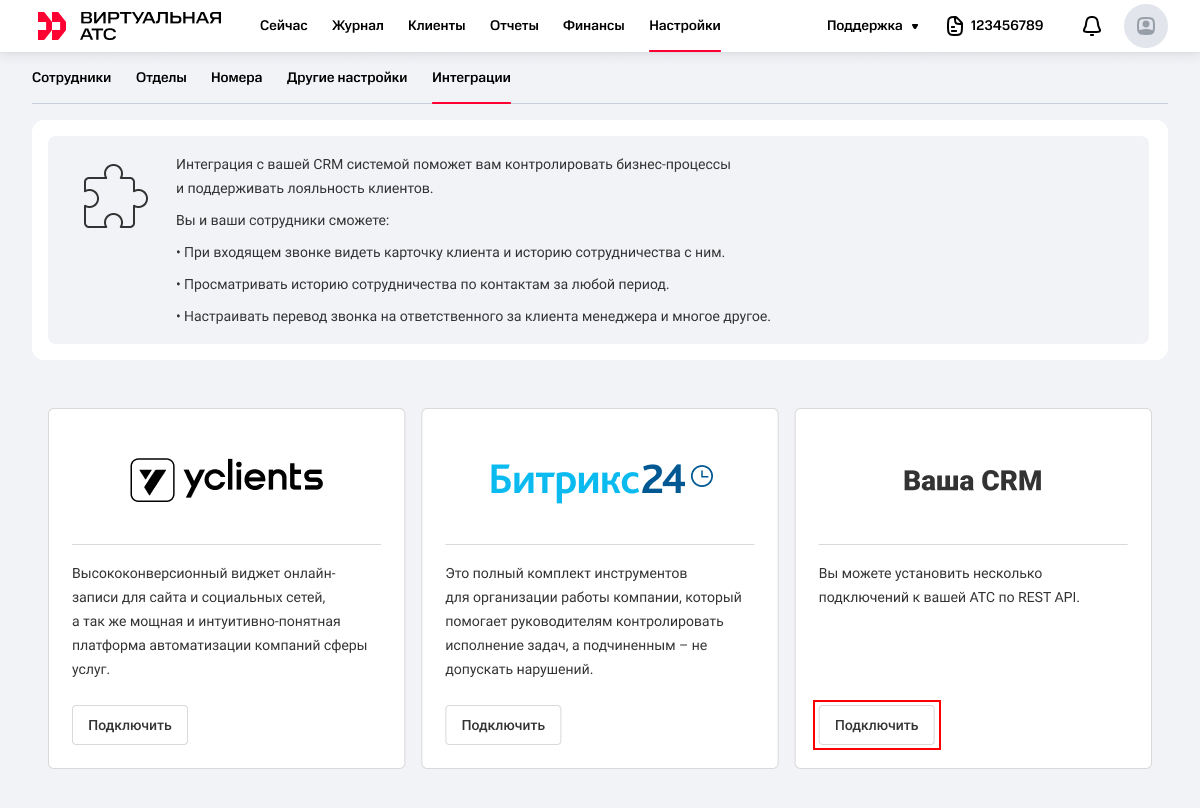
1. В интерфейсе АТС перейдите в раздел «Настройки» и в правом верхнем углу выберите «Интеграция с CRM». В списке CRM-систем найдите «Ваша CRM» и нажмите «Подключить».
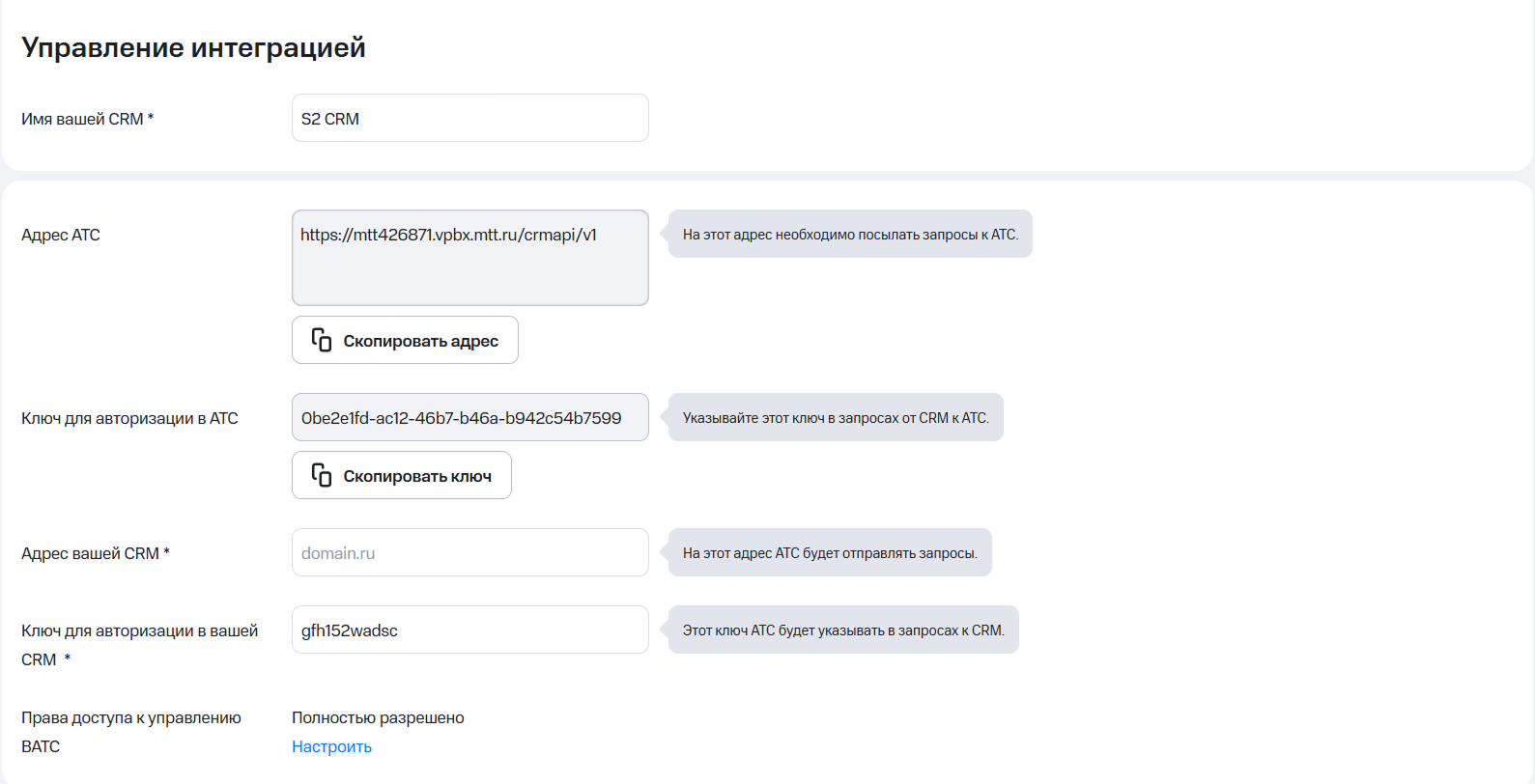
2. Вы автоматически перейдете на страницу с необходимыми для настройки интеграции данными. Проверьте, чтобы доступ к API был включен. Сразу заполнителя поля, которые потребуются далее:
- Имя вашей CRM — введите «S2 CRM».
- Адрес АТС — это уникальный URL вашей АТС.
* Ключ для авторизации в АТС — его необходимо скопировать и вставить в S2.
- Ключ для авторизации в вашей CRM — придумайте и вставьте сложный код из латинских букв и цифр. Скопируйте его — этот же код нужно будет ввести в S2 CRM.
Поле Адрес вашей CRM необходимо скопировать из настроек S2, что можно сделать в дальнейших шагах.
Для завершения настройки интеграции перейдите в интерфейс S2.
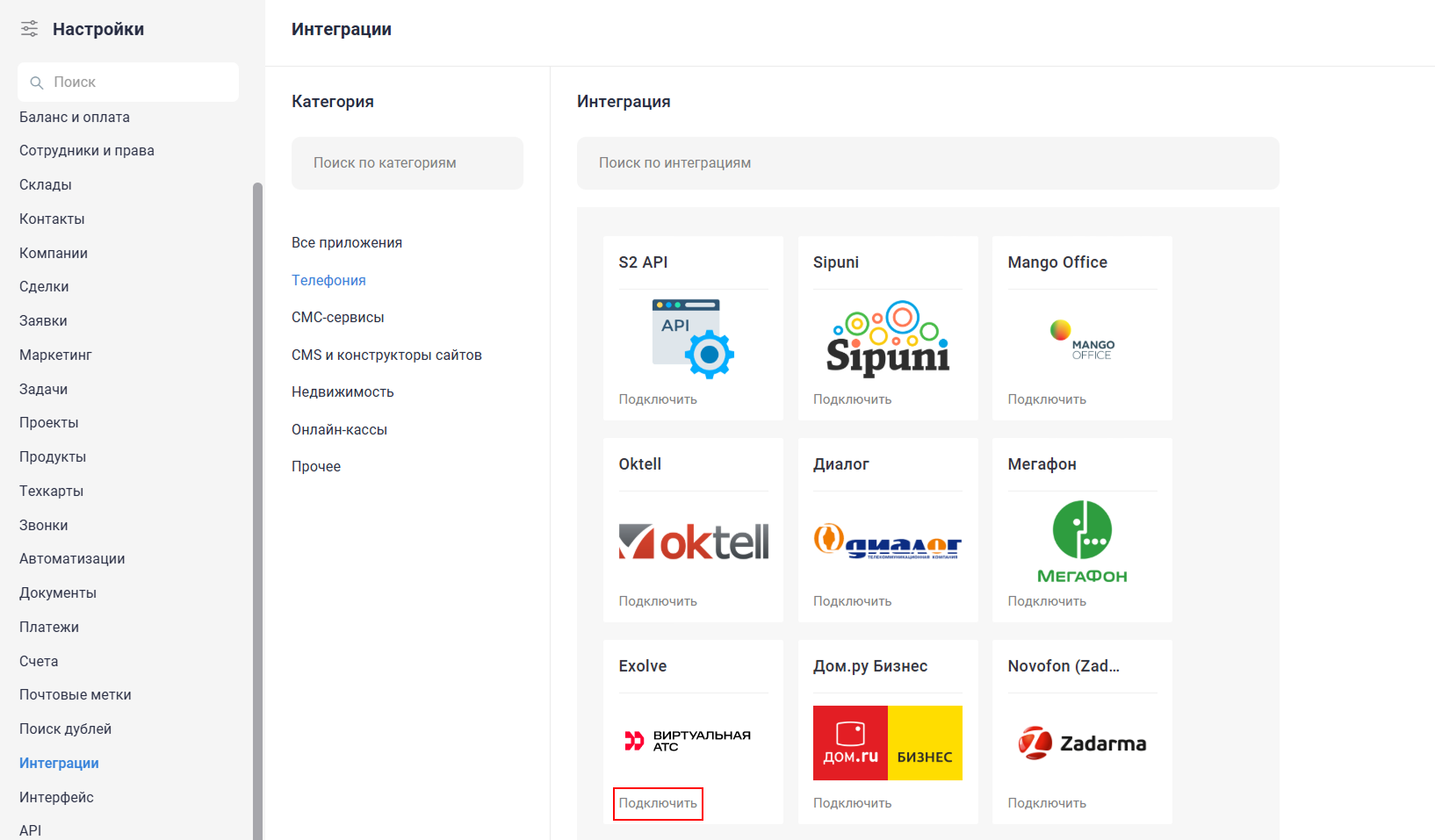
3. В интерфейс с S2 CRM в правом верхнем углу экрана щелкните шестеренку с настройками и перейдите в раздел «Интеграции». Нажмите на категорию «Телефония» и из списка предложенных операторов выберите Exolve.
4. В открывшейся форме настройки скопируйте данные в соответствующие поля для АТС.
- В поле «URL заказа звонка» вставьте «Адрес АТС» из формы Exolve.
- В поле «Токен АТС» вставьте «Ключ для авторизации в АТС» из формы Exolve.
- В поле «CRM токен» вставьте тот самый придуманный вами «Ключ для авторизации в вашей CRM».
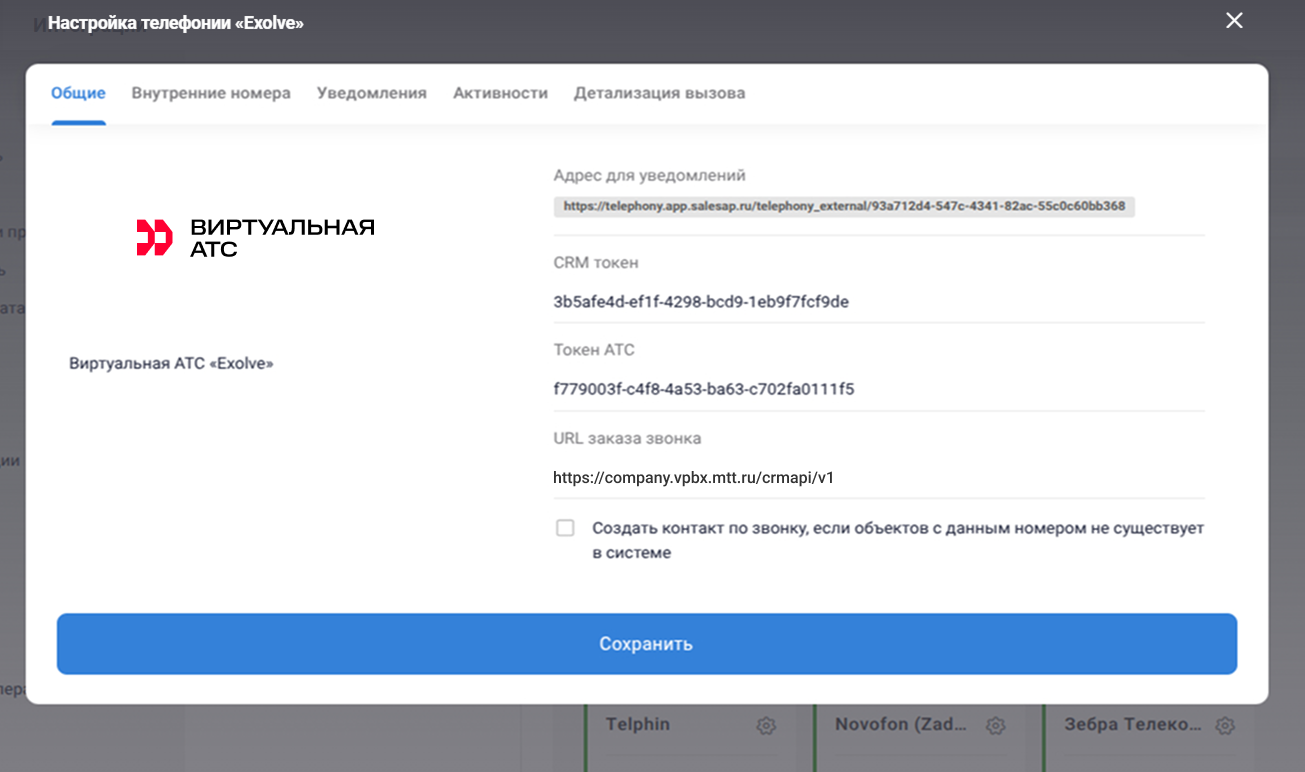
5. Телефония может работать с одним внутренним номером, прописанным в настройках интеграции. Но для корректной записи и отражения звонков, необходимо прописать в настройках интеграции на стороне CRM все короткие номера, которые есть в личном кабинете телефонии.
Перейдите в раздел «Внутренние номера», выберите сотрудников и добавьте внутренние номера.
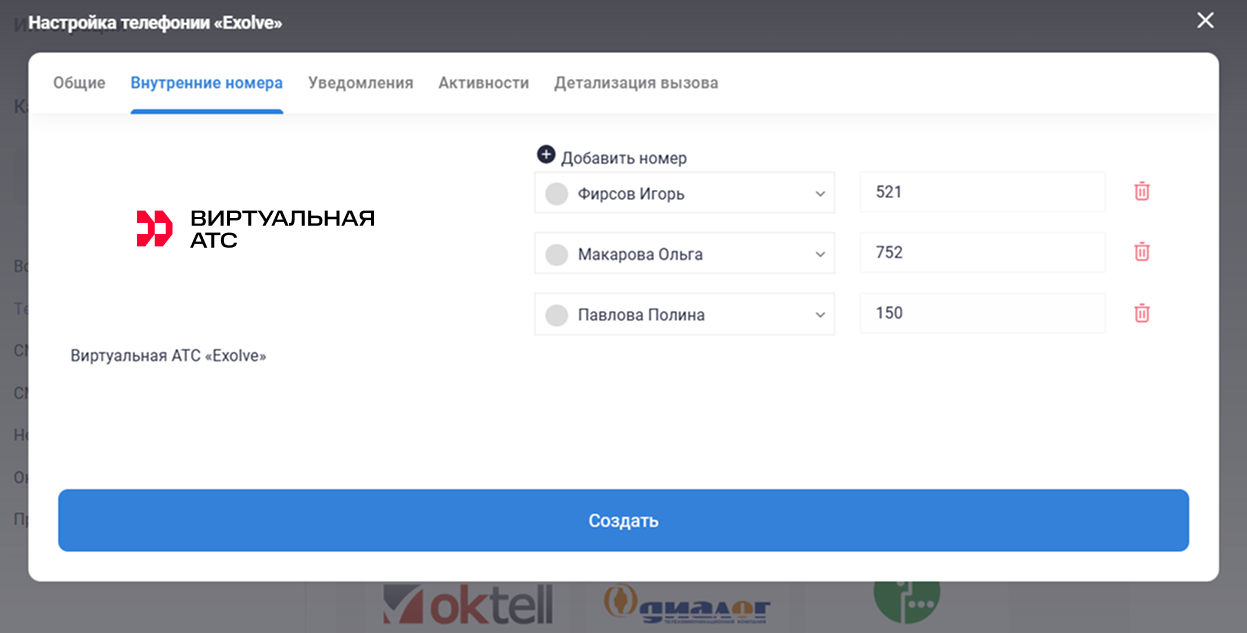
6. Нажмите «Создать». Теперь настройки сохранены в S2 CRM.
7. Снова откройте Exlove в S2 и скопируйте данные в незаполненные ранее поля Ключ для авторизации в АТС и Адрес вашей CRM.
* В настройках интеграции в АТС заполните «Адрес вашей CRM», вставив ссылку из раздела «Адрес для уведомлений» из S2 CRM.
* Из поля «Ключ для авторизации» в АТС скопируйте и вставьте в поле «Токен АТС» на стороне CRM. 8. Теперь настройте команды API в личном кабинете АТС. Выберите необходимые сценарии и включите их.
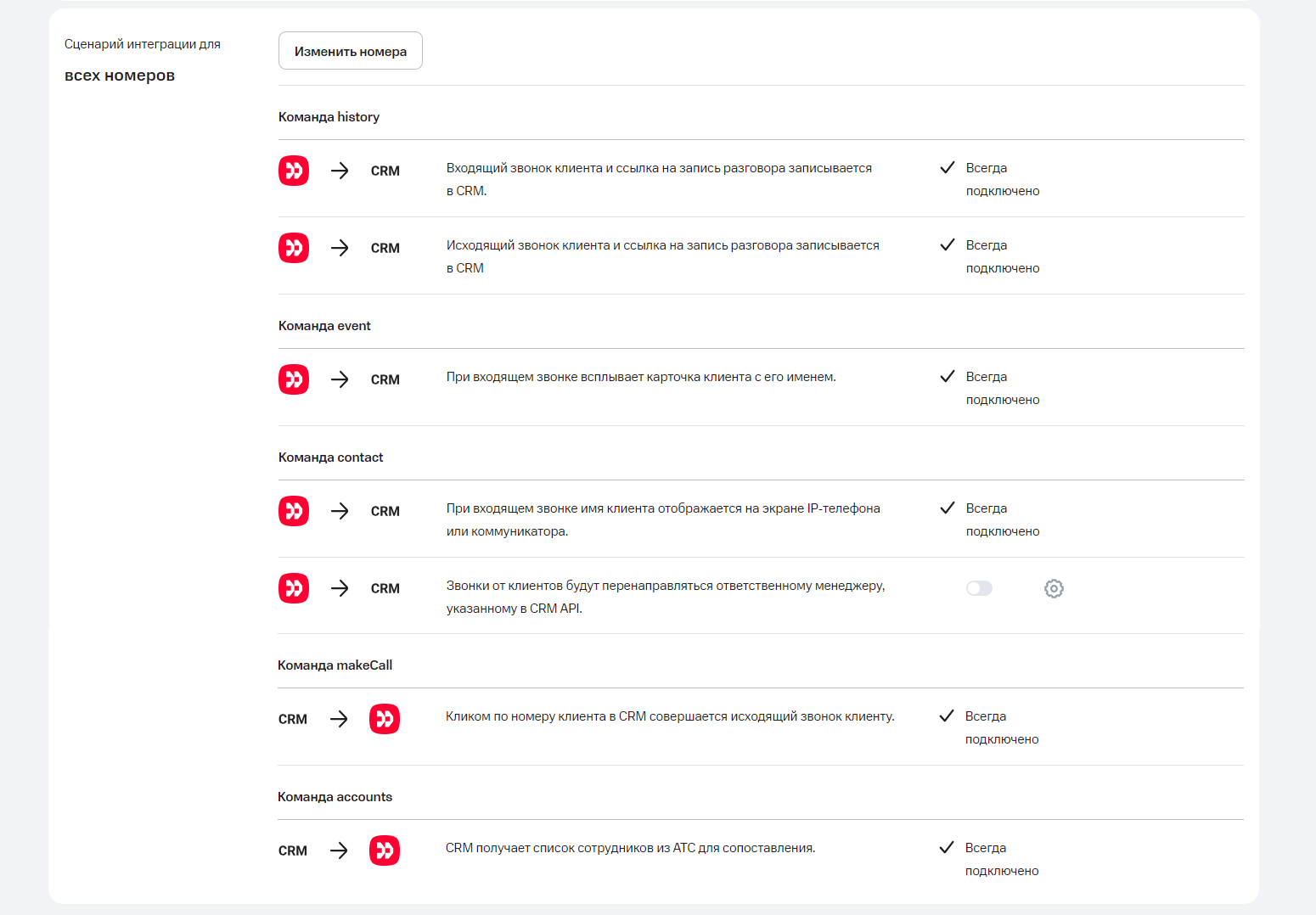
Готово! Теперь после настройки интеграции работа с телефонией становится простой.
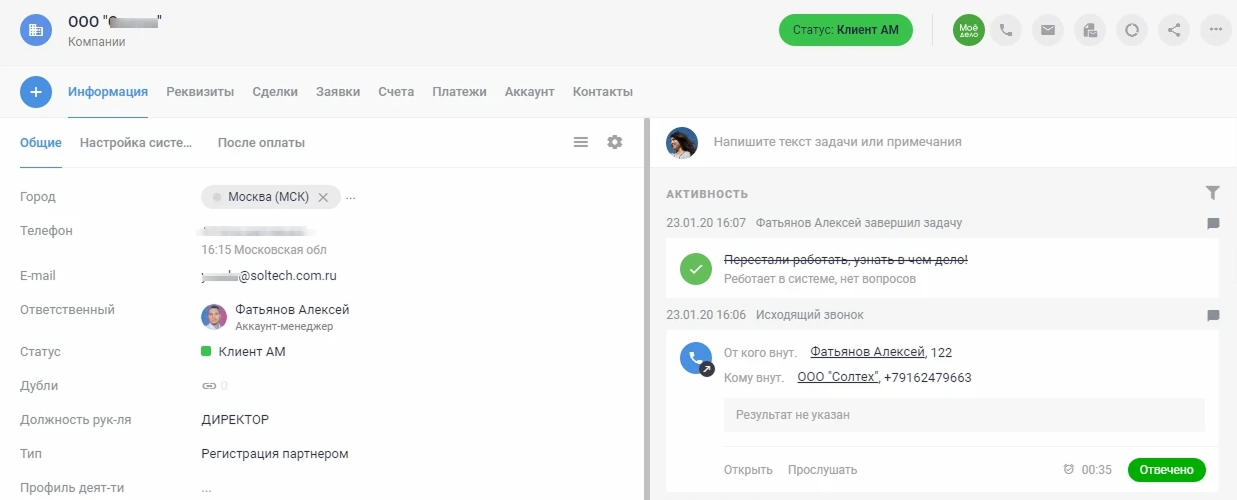
Чтобы сотрудник мог принимать и совершать звонки с компьютера, установите и настройте в системе Корпоративный мессенджер. Когда потребуется позвонить клиенту, нажмите в карточке контакта S2 CRM на номер — кнопку «Позвонить с номера».
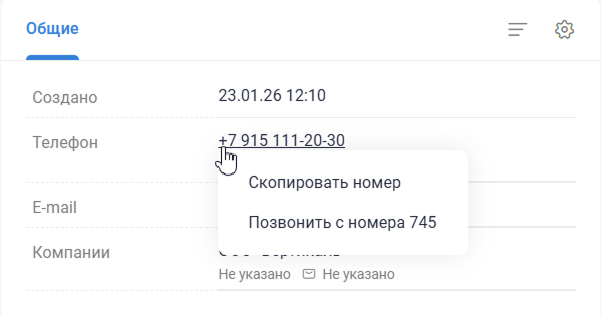
Весь процесс фиксируется. Как только звонок завершится, АТС Exolve отправит данные о нем в вашу CRM. В карточке контакта сразу появится новая запись с информацией об этом разговоре. Все происходит автоматически, вам не нужно ничего записывать или переносить вручную.